Afspelen laadt de ingesloten YouTube-speler (privacyvriendelijke modus).
Video bewerken in Photoshop CS6: eenvoudige handleiding
KanaalMatthew GoreBeschrijving van de maker
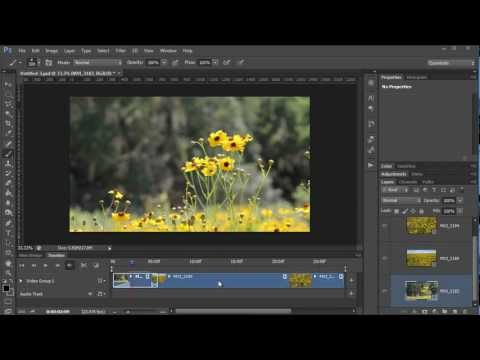
Hier zie je een snelle demonstratie van de nieuwe videobewerker in Adobe Photoshop CS6. Deze indrukwekkende videobewerker kan Full HD-video verwerken, en bijna alle aanpassingen en filters die je normaal voor foto’s gebruikt, kun je nu ook toepassen op video.
Photoshop CS6 is de eerste versie van het programma die videobewerking op basis van een tijdlijn biedt, in plaats van alleen frame-by-frame-animatie. Animatie is echter nog steeds beschikbaar, en de combinatie van statische afbeeldingen, animatie en video maakt deze videobewerker zeer krachtig.
Als je tijdlijn er niet uitziet zoals die op mijn scherm, gebruik je waarschijnlijk de "frame-animatie-tijdlijn" in plaats van de videotijdlijn. Om over te schakelen naar de videobewerkingstijdlijn, klik je op het icoon waar de pijl in deze afbeelding naar wijst:
Als je de videotijdlijn ziet, maar het icoon "Media toevoegen" niet ziet, heb je waarschijnlijk een beschadigde installatie van Photoshop. Herinstalleren lost het probleem meestal op, maar soms moet je eerst oudere versies verwijderen. Als dat niet helpt, is het een softwareprobleem; neem dan contact op met de Adobe-support.
DYNAMICLINK NIET BESCHIKBAAR
OPSLAGEN / EXPORTEREN
Als je klaar bent met je videoproject (of het nog niet helemaal af is) en je het later verder wilt bewerken, gebruik je gewoon de opties "Opslaan" of "Opslaan als" in het bestandmenu. Maar...
Als je het video-eindresultaat wilt maken om te bekijken of te uploaden naar YouTube, ga je in het bestandmenu naar "Exporteren…"
Photoshop CS6 is de eerste versie van het programma die videobewerking op basis van een tijdlijn biedt, in plaats van alleen frame-by-frame-animatie. Animatie is echter nog steeds beschikbaar, en de combinatie van statische afbeeldingen, animatie en video maakt deze videobewerker zeer krachtig.
Als je tijdlijn er niet uitziet zoals die op mijn scherm, gebruik je waarschijnlijk de "frame-animatie-tijdlijn" in plaats van de videotijdlijn. Om over te schakelen naar de videobewerkingstijdlijn, klik je op het icoon waar de pijl in deze afbeelding naar wijst:
Als je de videotijdlijn ziet, maar het icoon "Media toevoegen" niet ziet, heb je waarschijnlijk een beschadigde installatie van Photoshop. Herinstalleren lost het probleem meestal op, maar soms moet je eerst oudere versies verwijderen. Als dat niet helpt, is het een softwareprobleem; neem dan contact op met de Adobe-support.
DYNAMICLINK NIET BESCHIKBAAR
OPSLAGEN / EXPORTEREN
Als je klaar bent met je videoproject (of het nog niet helemaal af is) en je het later verder wilt bewerken, gebruik je gewoon de opties "Opslaan" of "Opslaan als" in het bestandmenu. Maar...
Als je het video-eindresultaat wilt maken om te bekijken of te uploaden naar YouTube, ga je in het bestandmenu naar "Exporteren…"
Over deze tutorial
Matthew Gore publiceerde deze videotutorial van 10:43 op 5 november 2012. Hij is 1.032.578 keer bekeken op YouTube.
- Kanaal
- Matthew Gore
- Categorie
- Onderwijs
- Duur
- 10:43
- Gepubliceerd
- 5 november 2012
- Weergaven
- 1.032.578
- Likes
- 6.418
Delen
Deze tutorial in andere talen
- ENHow to Edit Video in Photoshop CS6
- FRComment faire pour modifier la vidéo dans Photoshop CS6
- ESCómo Editar vídeo en Photoshop CS6
- PTComo Editar vídeo no Photoshop CS6
- ITCome Modifica video in Photoshop CS6
- DEWie zu bearbeiten Video in Photoshop CS6
- RUКак редактировать видео в Photoshop CS6
- PLJak edytować wideo w programie Photoshop CS6
- JAどのようにPhotoshopのCS6で編集動画へ
- ARكيفية تحرير الفيديو في فوتوشوب CS6
- HIकैसे फ़ोटोशॉप CS6 में संपादित वीडियो को
- IDCara Edit Video di Photoshop CS6