La riproduzione carica il player incorporato di YouTube (modalità privacy avanzata).
Come editare video con Photoshop CS6: guida rapida
CanaleMatthew GoreDescrizione dell’autore
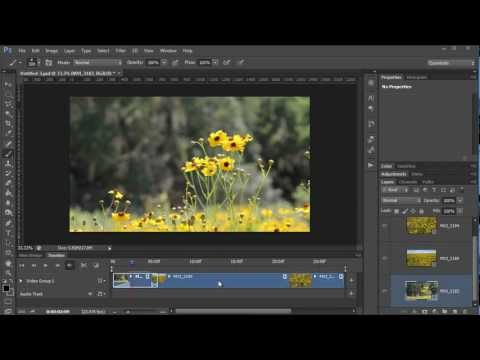
Ecco una dimostrazione veloce del nuovo editor video presente in Adobe Photoshop CS6. Questo strumento incredibile gestisce video in Full HD e ti permette di applicare quasi tutti gli stessi regolaggi e filtri che usi solitamente per le foto, ora anche ai video.
Photoshop CS6 è la prima versione del programma che offre un editor video basato su timeline, non più solo animazioni frame-by-frame. Tuttavia, l’animazione è ancora disponibile, e la combinazione di immagini statiche, animazioni e video rende questo editor estremamente potente.
Se la tua timeline non corrisponde a quella che vedo io, probabilmente stai usando la timeline di "animazione frame-by-frame" invece di quella video. Per passare alla timeline di editing video, clicca sull’icona indicata dalla freccia in questa immagine:
Se hai la timeline video attiva ma non vedi l’icona "Aggiungi Media", probabilmente hai installato una versione corrotta di Photoshop. Riinstallare di solito risolve il problema, ma a volte è necessario disinstallare versioni precedenti. Se non funziona, si tratta di un problema software: contatta il supporto Adobe.
DYNAMICLINK NON DISPONIBILE
SALVARE / ESPORTARE
Quando hai finito il tuo progetto video (o anche se non l’hai ancora terminato) e vuoi salvare il lavoro per continuare più tardi, usa semplicemente le opzioni "Salva" o "Salva con nome" nel menu File. Tuttavia...
Quando sei pronto a creare il video definitivo da guardare o caricare su YouTube, ecc., vai nel menu File e scegli "Esporta…"
Photoshop CS6 è la prima versione del programma che offre un editor video basato su timeline, non più solo animazioni frame-by-frame. Tuttavia, l’animazione è ancora disponibile, e la combinazione di immagini statiche, animazioni e video rende questo editor estremamente potente.
Se la tua timeline non corrisponde a quella che vedo io, probabilmente stai usando la timeline di "animazione frame-by-frame" invece di quella video. Per passare alla timeline di editing video, clicca sull’icona indicata dalla freccia in questa immagine:
Se hai la timeline video attiva ma non vedi l’icona "Aggiungi Media", probabilmente hai installato una versione corrotta di Photoshop. Riinstallare di solito risolve il problema, ma a volte è necessario disinstallare versioni precedenti. Se non funziona, si tratta di un problema software: contatta il supporto Adobe.
DYNAMICLINK NON DISPONIBILE
SALVARE / ESPORTARE
Quando hai finito il tuo progetto video (o anche se non l’hai ancora terminato) e vuoi salvare il lavoro per continuare più tardi, usa semplicemente le opzioni "Salva" o "Salva con nome" nel menu File. Tuttavia...
Quando sei pronto a creare il video definitivo da guardare o caricare su YouTube, ecc., vai nel menu File e scegli "Esporta…"
Informazioni su questo tutorial
Matthew Gore ha pubblicato questo video tutorial di 10:43 il 5 novembre 2012. È stato visto 1.032.578 volte su YouTube.
- Canale
- Matthew Gore
- Categoria
- Istruzione
- Durata
- 10:43
- Pubblicato
- 5 novembre 2012
- Visualizzazioni
- 1.032.578
- Mi piace
- 6.418
Condividi
Questo tutorial in altre lingue
- ENHow to Edit Video in Photoshop CS6
- FRComment faire pour modifier la vidéo dans Photoshop CS6
- ESCómo Editar vídeo en Photoshop CS6
- PTComo Editar vídeo no Photoshop CS6
- DEWie zu bearbeiten Video in Photoshop CS6
- NLHoe om video te bewerken in Photoshop CS6
- RUКак редактировать видео в Photoshop CS6
- PLJak edytować wideo w programie Photoshop CS6
- JAどのようにPhotoshopのCS6で編集動画へ
- ARكيفية تحرير الفيديو في فوتوشوب CS6
- HIकैसे फ़ोटोशॉप CS6 में संपादित वीडियो को
- IDCara Edit Video di Photoshop CS6