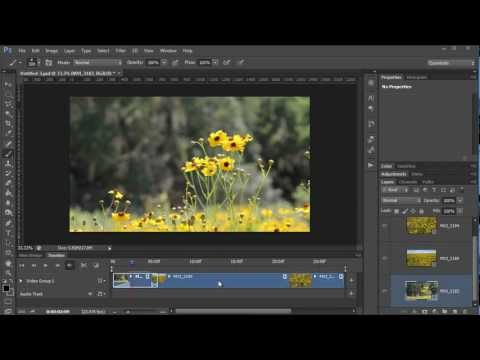
A reprodução carrega o leitor integrado do YouTube (modo de privacidade melhorada).
Como editar vídeo no Photoshop CS6
CanalMatthew GoreDescrição do autor
Aqui tens uma demonstração rápida do novo editor de vídeo integrado no Adobe Photoshop CS6. Este impressionante editor de vídeo consegue lidar com vídeos em Full HD, e a maioria dos ajustes e filtros a que estás habituado a aplicar às fotos podem agora ser aplicados a vídeos.
O Photoshop CS6 é a primeira versão do programa a oferecer edição de vídeo baseada numa linha de tempo, em vez de apenas animação por fotograma. No entanto, a animação continua disponível, e a combinação de imagens estáticas, animação e vídeo faz deste um editor de vídeo extremamente poderoso.
Se a tua linha de tempo não parecer com a minha, é possível que estejas a usar a linha de tempo de "animação por fotograma" em vez da de vídeo. Para mudar para a linha de tempo de vídeo, clica no ícone que a seta indica nesta imagem:
Se tiveres a linha de tempo de vídeo aberta mas ainda não vês o ícone "Adicionar Mídia", é provável que tenhas uma instalação defeituosa do Photoshop. Reinstalar geralmente resolve o problema, mas às vezes é necessário desinstalar versões mais antigas. Se não funcionar, é um problema de software; contacta o suporte da Adobe.
DYNAMICLINK INDISPONÍVEL
GUARDAR / EXPORTAR
Quando terminares o teu projeto de vídeo (ou mesmo se ainda não tiveres terminado), para o guardar como um projeto do Photoshop e poderes continuar mais tarde, usa simplesmente as opções "Guardar" ou "Guardar Como" no menu Ficheiro. No entanto...
Quando estiveres pronto a criar o vídeo final para visualizar ou subir para o YouTube, etc., vai ao menu Ficheiro e escolhe "Exportar… "
O Photoshop CS6 é a primeira versão do programa a oferecer edição de vídeo baseada numa linha de tempo, em vez de apenas animação por fotograma. No entanto, a animação continua disponível, e a combinação de imagens estáticas, animação e vídeo faz deste um editor de vídeo extremamente poderoso.
Se a tua linha de tempo não parecer com a minha, é possível que estejas a usar a linha de tempo de "animação por fotograma" em vez da de vídeo. Para mudar para a linha de tempo de vídeo, clica no ícone que a seta indica nesta imagem:
Se tiveres a linha de tempo de vídeo aberta mas ainda não vês o ícone "Adicionar Mídia", é provável que tenhas uma instalação defeituosa do Photoshop. Reinstalar geralmente resolve o problema, mas às vezes é necessário desinstalar versões mais antigas. Se não funcionar, é um problema de software; contacta o suporte da Adobe.
DYNAMICLINK INDISPONÍVEL
GUARDAR / EXPORTAR
Quando terminares o teu projeto de vídeo (ou mesmo se ainda não tiveres terminado), para o guardar como um projeto do Photoshop e poderes continuar mais tarde, usa simplesmente as opções "Guardar" ou "Guardar Como" no menu Ficheiro. No entanto...
Quando estiveres pronto a criar o vídeo final para visualizar ou subir para o YouTube, etc., vai ao menu Ficheiro e escolhe "Exportar… "
Sobre este tutorial
Matthew Gore publicou este tutorial em vídeo de 10:43 em 5 de novembro de 2012. Foi visto 1 032 578 vezes no YouTube.
- Canal
- Matthew Gore
- Categoria
- Educação
- Duração
- 10:43
- Publicado
- 5 de novembro de 2012
- Visualizações
- 1 032 578
- Gostos
- 6 418
Partilhar
Este tutorial noutros idiomas
- ENHow to Edit Video in Photoshop CS6
- FRComment faire pour modifier la vidéo dans Photoshop CS6
- ESCómo Editar vídeo en Photoshop CS6
- ITCome Modifica video in Photoshop CS6
- DEWie zu bearbeiten Video in Photoshop CS6
- NLHoe om video te bewerken in Photoshop CS6
- RUКак редактировать видео в Photoshop CS6
- PLJak edytować wideo w programie Photoshop CS6
- JAどのようにPhotoshopのCS6で編集動画へ
- ARكيفية تحرير الفيديو في فوتوشوب CS6
- HIकैसे फ़ोटोशॉप CS6 में संपादित वीडियो को
- IDCara Edit Video di Photoshop CS6