La reproducción carga el reproductor integrado de YouTube (modo de privacidad mejorada).
Cómo editar vídeo en Photoshop CS6
CanalMatthew GoreDescripción del autor
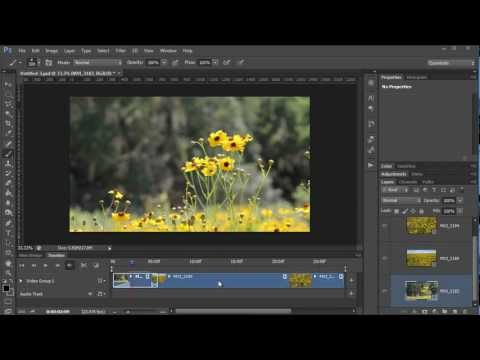
Aquí tienes una demostración rápida del nuevo editor de vídeo incluido en Adobe Photoshop CS6. Este potente editor de vídeo maneja archivos en Full HD, y la mayoría de los ajustes y filtros que sueles aplicar a tus fotos ahora también puedes usarlos con tus vídeos.
Photoshop CS6 es la primera versión del programa que ofrece edición de vídeo basada en una línea de tiempo, en lugar de solo animación por fotograma. Eso sí, la animación sigue disponible, y la combinación de imágenes fijas, animación y vídeo convierte este editor en una herramienta muy potente.
Si tu línea de tiempo no se ve igual que la mía, es posible que estés usando la línea de tiempo de «animación por fotograma» en lugar de la de vídeo. Para cambiar a la línea de tiempo de vídeo, haz clic en el icono que señala la flecha en esta imagen:
Si tienes la línea de tiempo de vídeo abierta pero no ves el icono «Añadir medios», es probable que tengas una instalación corrupta de Photoshop. Reinstalar suele solucionarlo, pero a veces hay que desinstalar versiones antiguas. Si no funciona, es un problema de software; contacta con el soporte de Adobe.
DYNAMICLINK NO DISPONIBLE
GUARDAR / EXPORTAR
Cuando hayas terminado tu proyecto de vídeo (o incluso si no lo has terminado), para guardarlo como un proyecto de Photoshop y seguir trabajando en él más tarde, usa simplemente las opciones «Guardar» o «Guardar como» en el menú Archivo. Eso sí...
Cuando estés listo para crear el vídeo definitivo para verlo o subirlo a YouTube, etc., ve al menú Archivo y elige «Exportar… »
Photoshop CS6 es la primera versión del programa que ofrece edición de vídeo basada en una línea de tiempo, en lugar de solo animación por fotograma. Eso sí, la animación sigue disponible, y la combinación de imágenes fijas, animación y vídeo convierte este editor en una herramienta muy potente.
Si tu línea de tiempo no se ve igual que la mía, es posible que estés usando la línea de tiempo de «animación por fotograma» en lugar de la de vídeo. Para cambiar a la línea de tiempo de vídeo, haz clic en el icono que señala la flecha en esta imagen:
Si tienes la línea de tiempo de vídeo abierta pero no ves el icono «Añadir medios», es probable que tengas una instalación corrupta de Photoshop. Reinstalar suele solucionarlo, pero a veces hay que desinstalar versiones antiguas. Si no funciona, es un problema de software; contacta con el soporte de Adobe.
DYNAMICLINK NO DISPONIBLE
GUARDAR / EXPORTAR
Cuando hayas terminado tu proyecto de vídeo (o incluso si no lo has terminado), para guardarlo como un proyecto de Photoshop y seguir trabajando en él más tarde, usa simplemente las opciones «Guardar» o «Guardar como» en el menú Archivo. Eso sí...
Cuando estés listo para crear el vídeo definitivo para verlo o subirlo a YouTube, etc., ve al menú Archivo y elige «Exportar… »
Sobre este tutorial
Matthew Gore publicó este tutorial en vídeo de 10:43 el 5 de noviembre de 2012. Se ha visto 1.032.578 veces en YouTube.
- Canal
- Matthew Gore
- Categoría
- Educación
- Duración
- 10:43
- Publicado
- 5 de noviembre de 2012
- Visualizaciones
- 1.032.578
- Me gusta
- 6.418
Compartir
Este tutorial en otros idiomas
- ENHow to Edit Video in Photoshop CS6
- FRComment faire pour modifier la vidéo dans Photoshop CS6
- PTComo Editar vídeo no Photoshop CS6
- ITCome Modifica video in Photoshop CS6
- DEWie zu bearbeiten Video in Photoshop CS6
- NLHoe om video te bewerken in Photoshop CS6
- RUКак редактировать видео в Photoshop CS6
- PLJak edytować wideo w programie Photoshop CS6
- JAどのようにPhotoshopのCS6で編集動画へ
- ARكيفية تحرير الفيديو في فوتوشوب CS6
- HIकैसे फ़ोटोशॉप CS6 में संपादित वीडियो को
- IDCara Edit Video di Photoshop CS6