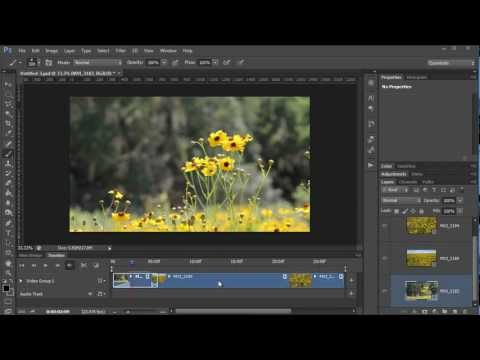
Odtwarzanie wczytuje osadzony odtwarzacz YouTube (tryb rozszerzonej prywatności).
Jak edytować wideo w Photoshopie CS6
KanałMatthew GoreOpis autora
To szybki przewodnik po nowym edytorze wideo w Adobe Photoshop CS6. Ten imponujący narzędzie obsługuje pełnowymiarowe wideo w jakości Full HD, a większość korekt i filtrów, do których przyzwyczaiłeś się w przypadku zdjęć, można teraz stosować również do filmów.
Photoshop CS6 to pierwsza wersja programu, która oferuje edycję wideo opartą na taśmie czasowej, a nie tylko animację klatkową. Jednak możliwość tworzenia animacji pozostała, a połączenie statycznych obrazów, animacji i wideo sprawia, że ten edytor jest bardzo potężnym narzędziem.
Jeśli Twoja taśma czasowa wygląda inaczej niż moja, prawdopodobnie korzystasz z trybu "animacji klatkowej" zamiast edytora wideo. Aby przejść na taśmę edycji wideo, kliknij ikonę, na którą wskazuje strzałka na tym obrazku:
Jeśli taśma wideo jest widoczna, ale nie widzisz ikony "Dodaj media", prawdopodobnie masz uszkodzoną instalację Photoshop. Przeinstalowanie zwykle rozwiązuje problem, ale czasami konieczne jest usunięcie starszych wersji programu. Jeśli to nie pomoże, jest to błąd oprogramowania — skontaktuj się z obsługą Adobe.
DYNAMIC LINK NIE DOSTĘPNY
ZAPISYWANIE / EKSPORT
Gdy skończysz pracę nad projektem (lub nawet jeśli go nie ukończysz) i chcesz zapisać go jako projekt Photoshopa, aby móc do niego później wrócić, wystarczy wybrać opcję "Zapisz" lub "Zapisz jako" w menu pliku. Jednak...
Gdy będziesz gotowy stworzyć ostateczną wersję wideo do oglądania lub wysłania na YouTube itp., przejdź do menu "Plik" i wybierz "Eksportuj…"
Photoshop CS6 to pierwsza wersja programu, która oferuje edycję wideo opartą na taśmie czasowej, a nie tylko animację klatkową. Jednak możliwość tworzenia animacji pozostała, a połączenie statycznych obrazów, animacji i wideo sprawia, że ten edytor jest bardzo potężnym narzędziem.
Jeśli Twoja taśma czasowa wygląda inaczej niż moja, prawdopodobnie korzystasz z trybu "animacji klatkowej" zamiast edytora wideo. Aby przejść na taśmę edycji wideo, kliknij ikonę, na którą wskazuje strzałka na tym obrazku:
Jeśli taśma wideo jest widoczna, ale nie widzisz ikony "Dodaj media", prawdopodobnie masz uszkodzoną instalację Photoshop. Przeinstalowanie zwykle rozwiązuje problem, ale czasami konieczne jest usunięcie starszych wersji programu. Jeśli to nie pomoże, jest to błąd oprogramowania — skontaktuj się z obsługą Adobe.
DYNAMIC LINK NIE DOSTĘPNY
ZAPISYWANIE / EKSPORT
Gdy skończysz pracę nad projektem (lub nawet jeśli go nie ukończysz) i chcesz zapisać go jako projekt Photoshopa, aby móc do niego później wrócić, wystarczy wybrać opcję "Zapisz" lub "Zapisz jako" w menu pliku. Jednak...
Gdy będziesz gotowy stworzyć ostateczną wersję wideo do oglądania lub wysłania na YouTube itp., przejdź do menu "Plik" i wybierz "Eksportuj…"
O tym poradniku
Matthew Gore opublikował ten poradnik wideo (10:43) 5 listopada 2012. Obejrzano go w YouTube 1 032 578 razy.
- Kanał
- Matthew Gore
- Kategoria
- Edukacja
- Czas trwania
- 10:43
- Opublikowano
- 5 listopada 2012
- Wyświetlenia
- 1 032 578
- Polubienia
- 6 418
Udostępnij
Ten poradnik w innych językach
- ENHow to Edit Video in Photoshop CS6
- FRComment faire pour modifier la vidéo dans Photoshop CS6
- ESCómo Editar vídeo en Photoshop CS6
- PTComo Editar vídeo no Photoshop CS6
- ITCome Modifica video in Photoshop CS6
- DEWie zu bearbeiten Video in Photoshop CS6
- NLHoe om video te bewerken in Photoshop CS6
- RUКак редактировать видео в Photoshop CS6
- JAどのようにPhotoshopのCS6で編集動画へ
- ARكيفية تحرير الفيديو في فوتوشوب CS6
- HIकैसे फ़ोटोशॉप CS6 में संपादित वीडियो को
- IDCara Edit Video di Photoshop CS6