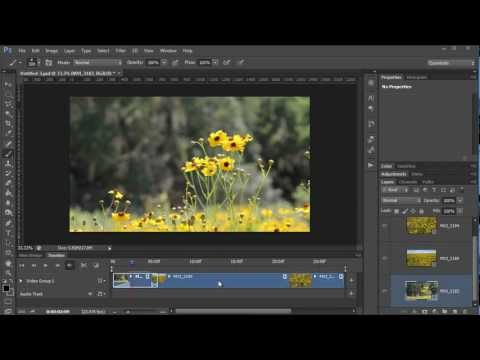
La lecture charge le lecteur YouTube intégré (mode confidentialité renforcée).
Comment monter une vidéo avec Photoshop CS6
ChaîneMatthew GoreDescription de l’auteur
Voici une démonstration rapide de l’éditeur vidéo intégré à Adobe Photoshop CS6. Cet outil impressionnant permet de traiter des vidéos en Full HD, et la plupart des réglages et filtres que vous utilisez habituellement pour vos photos peuvent désormais être appliqués aux vidéos.
Photoshop CS6 est la première version du logiciel à proposer un montage vidéo basé sur une timeline, et non plus seulement une animation image par image. Pourtant, l’animation reste disponible, et la combinaison d’images fixes, d’animation et de vidéo en fait un éditeur vidéo extrêmement puissant.
Si votre timeline ne ressemble pas à la mienne, c’est peut-être que vous utilisez encore le mode « animation image par image » au lieu de l’éditeur vidéo. Pour basculer vers la timeline vidéo, cliquez sur l’icône indiquée par la flèche sur cette image :
Si la timeline vidéo s’affiche mais que vous ne voyez toujours pas l’icône « Ajouter un média », il est probable que votre installation de Photoshop soit corrompue. Une réinstallation devrait régler le problème, mais parfois il faut désinstaller les anciennes versions. Si rien ne fonctionne, il s’agit d’un bug logiciel : contactez le support Adobe.
DYNAMICLINK INDISPONIBLE
ENREGISTREMENT / EXPORTATION
Une fois votre projet vidéo terminé (ou même si vous n’avez pas fini), pour le sauvegarder en tant que projet Photoshop et continuer plus tard, utilisez simplement les options « Enregistrer » ou « Enregistrer sous » dans le menu Fichier. Cependant...
Quand vous serez prêt à exporter la vidéo finale pour la visionner ou la publier sur YouTube, etc., allez dans le menu Fichier et choisissez « Exporter… »
Photoshop CS6 est la première version du logiciel à proposer un montage vidéo basé sur une timeline, et non plus seulement une animation image par image. Pourtant, l’animation reste disponible, et la combinaison d’images fixes, d’animation et de vidéo en fait un éditeur vidéo extrêmement puissant.
Si votre timeline ne ressemble pas à la mienne, c’est peut-être que vous utilisez encore le mode « animation image par image » au lieu de l’éditeur vidéo. Pour basculer vers la timeline vidéo, cliquez sur l’icône indiquée par la flèche sur cette image :
Si la timeline vidéo s’affiche mais que vous ne voyez toujours pas l’icône « Ajouter un média », il est probable que votre installation de Photoshop soit corrompue. Une réinstallation devrait régler le problème, mais parfois il faut désinstaller les anciennes versions. Si rien ne fonctionne, il s’agit d’un bug logiciel : contactez le support Adobe.
DYNAMICLINK INDISPONIBLE
ENREGISTREMENT / EXPORTATION
Une fois votre projet vidéo terminé (ou même si vous n’avez pas fini), pour le sauvegarder en tant que projet Photoshop et continuer plus tard, utilisez simplement les options « Enregistrer » ou « Enregistrer sous » dans le menu Fichier. Cependant...
Quand vous serez prêt à exporter la vidéo finale pour la visionner ou la publier sur YouTube, etc., allez dans le menu Fichier et choisissez « Exporter… »
À propos de ce tutoriel
Matthew Gore a publié ce tutoriel vidéo de 10:43 le 5 novembre 2012. Il a été vu 1 032 578 fois sur YouTube.
- Chaîne
- Matthew Gore
- Catégorie
- Éducation
- Durée
- 10:43
- Publié le
- 5 novembre 2012
- Vues
- 1 032 578
- J’aime
- 6 418
Partager
Ce tutoriel dans d’autres langues
- ENHow to Edit Video in Photoshop CS6
- ESCómo Editar vídeo en Photoshop CS6
- PTComo Editar vídeo no Photoshop CS6
- ITCome Modifica video in Photoshop CS6
- DEWie zu bearbeiten Video in Photoshop CS6
- NLHoe om video te bewerken in Photoshop CS6
- RUКак редактировать видео в Photoshop CS6
- PLJak edytować wideo w programie Photoshop CS6
- JAどのようにPhotoshopのCS6で編集動画へ
- ARكيفية تحرير الفيديو في فوتوشوب CS6
- HIकैसे फ़ोटोशॉप CS6 में संपादित वीडियो को
- IDCara Edit Video di Photoshop CS6