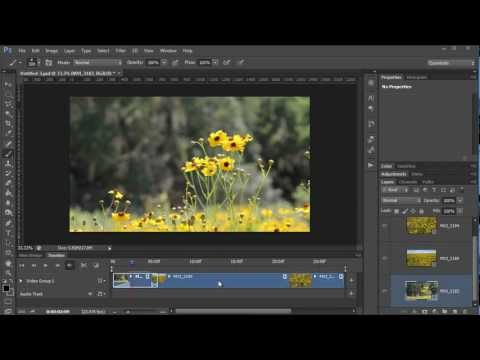
Pemutaran memuat pemutar YouTube tersemat (mode privasi yang ditingkatkan).
Cara Mengedit Video di Photoshop CS6
SaluranMatthew GoreDeskripsi dari pembuat
Ini adalah demonstrasi singkat tentang editor video baru yang ada di Adobe Photoshop CS6. Editor video yang kuat ini mampu mengolah video dengan kualitas Full HD, dan sebagian besar penyesuaian serta filter yang biasanya Anda gunakan untuk foto kini juga dapat diterapkan pada video.
Photoshop CS6 adalah versi pertama program ini yang menawarkan pengeditan video berbasis timeline, bukan hanya animasi berbasis frame. Namun, fitur animasi masih tersedia, dan kombinasi antara gambar statis, animasi, dan video membuat editor video ini sangat kuat.
Jika timeline Anda tidak terlihat seperti timeline saya, kemungkinan Anda menggunakan timeline "animasi frame" daripada timeline video. Jika Anda ingin beralih ke timeline pengeditan video, klik ikon yang ditunjuk oleh panah pada gambar ini:
Jika timeline video sudah muncul tetapi Anda tidak melihat ikon "Tambah Media" di timeline Anda, kemungkinan Anda menggunakan instalasi Photoshop yang bermasalah. Biasanya, reinstalasi dapat menyelesaikan masalah ini, tetapi terkadang perlu menghapus versi Photoshop yang lebih lama. Jika tidak berhasil, itu adalah masalah perangkat lunak; hubungi dukungan Adobe.
DYNAMIC LINK TIDAK TERSEDIA
MENYIMPAN / MENGEKSPOR
Ketika Anda selesai dengan proyek video Anda (atau bahkan jika belum selesai) dan ingin menyimpannya sebagai proyek Photoshop untuk dilanjutkan nanti, cukup gunakan opsi "Simpan" atau "Simpan Sebagai" di menu File. Namun...
Ketika Anda siap membuat video akhir untuk ditonton atau diunggah ke YouTube dan sebagainya, lihat di menu File dan pilih "Ekspor...".
Photoshop CS6 adalah versi pertama program ini yang menawarkan pengeditan video berbasis timeline, bukan hanya animasi berbasis frame. Namun, fitur animasi masih tersedia, dan kombinasi antara gambar statis, animasi, dan video membuat editor video ini sangat kuat.
Jika timeline Anda tidak terlihat seperti timeline saya, kemungkinan Anda menggunakan timeline "animasi frame" daripada timeline video. Jika Anda ingin beralih ke timeline pengeditan video, klik ikon yang ditunjuk oleh panah pada gambar ini:
Jika timeline video sudah muncul tetapi Anda tidak melihat ikon "Tambah Media" di timeline Anda, kemungkinan Anda menggunakan instalasi Photoshop yang bermasalah. Biasanya, reinstalasi dapat menyelesaikan masalah ini, tetapi terkadang perlu menghapus versi Photoshop yang lebih lama. Jika tidak berhasil, itu adalah masalah perangkat lunak; hubungi dukungan Adobe.
DYNAMIC LINK TIDAK TERSEDIA
MENYIMPAN / MENGEKSPOR
Ketika Anda selesai dengan proyek video Anda (atau bahkan jika belum selesai) dan ingin menyimpannya sebagai proyek Photoshop untuk dilanjutkan nanti, cukup gunakan opsi "Simpan" atau "Simpan Sebagai" di menu File. Namun...
Ketika Anda siap membuat video akhir untuk ditonton atau diunggah ke YouTube dan sebagainya, lihat di menu File dan pilih "Ekspor...".
Tentang tutorial ini
Matthew Gore memublikasikan tutorial video berdurasi 10:43 ini pada 5 November 2012. Video ini telah ditonton 1.032.578 kali di YouTube.
- Saluran
- Matthew Gore
- Kategori
- Pendidikan
- Durasi
- 10:43
- Dipublikasikan
- 5 November 2012
- Penayangan
- 1.032.578
- Suka
- 6.418
Bagikan
Tutorial ini dalam bahasa lain
- ENHow to Edit Video in Photoshop CS6
- FRComment faire pour modifier la vidéo dans Photoshop CS6
- ESCómo Editar vídeo en Photoshop CS6
- PTComo Editar vídeo no Photoshop CS6
- ITCome Modifica video in Photoshop CS6
- DEWie zu bearbeiten Video in Photoshop CS6
- NLHoe om video te bewerken in Photoshop CS6
- RUКак редактировать видео в Photoshop CS6
- PLJak edytować wideo w programie Photoshop CS6
- JAどのようにPhotoshopのCS6で編集動画へ
- ARكيفية تحرير الفيديو في فوتوشوب CS6
- HIकैसे फ़ोटोशॉप CS6 में संपादित वीडियो को