La reproducción carga el reproductor integrado de YouTube (modo de privacidad mejorada).
Cómo crear una composición surrealista sencilla en Photoshop
CanalPHLEARNCapítulos
Descripción del autor
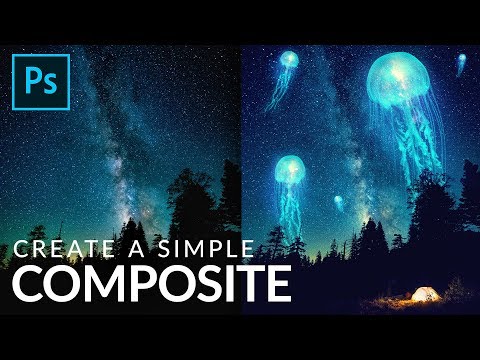
Aprende a crear una composición divertida y surrealista en Photoshop, combinando medusas, un cielo estrellado y efectos de luz de galaxias, usando solo herramientas básicas como el modo de fusión *Pantalla*, máscaras de capa y algunos filtros.
Aaron integra medusas en un cielo nocturno con el modo *Pantalla*, las coloca detrás de la línea de árboles usando una selección *Rango de colores* convertida en máscara de capa, añade desenfoque de movimiento para coincidir con las estelas de estrellas de larga exposición, deforma las estrellas detrás de las medusas con *Líquido*, superpone imágenes de nebulosas galácticas para un efecto de luz brillante, agrega una carpa para dar escala y interés al primer plano, y finalmente lo une todo con un mapa de degradado personalizado y una capa de grano.
CAPÍTULOS
00:00 Crear una composición sencilla en Photoshop
01:23 Añadir medusas con una máscara de capa en modo Pantalla
08:05 Colocar las medusas detrás de los árboles
10:19 Añadir desenfoque de movimiento para armonizar con las estrellas
11:16 Deformar las estrellas detrás de las medusas con Líquido
12:26 Añadir efectos de luz galáctica dentro de cada medusa
17:07 Añadir una carpa para dar escala al primer plano
19:35 Unificar los colores con un mapa de degradado
20:43 Añadir grano para finalizar la composición
LOS PASOS
1. Arrastra tu sujeto sobre el fondo y añade una máscara de capa para ocultar los bordes duros
2. Cambia el modo de fusión a *Pantalla* para que solo se vean las zonas claras
3. Duplica, gira y deforma copias para construir tu composición
4. Usa *Seleccionar > Rango de colores* en el fondo para crear una máscara que coloque tu sujeto detrás de los elementos del primer plano
5. Añade *Desenfoque de movimiento* para coincidir con el movimiento existente en el fondo
6. Usa Líquido para...
Aaron integra medusas en un cielo nocturno con el modo *Pantalla*, las coloca detrás de la línea de árboles usando una selección *Rango de colores* convertida en máscara de capa, añade desenfoque de movimiento para coincidir con las estelas de estrellas de larga exposición, deforma las estrellas detrás de las medusas con *Líquido*, superpone imágenes de nebulosas galácticas para un efecto de luz brillante, agrega una carpa para dar escala y interés al primer plano, y finalmente lo une todo con un mapa de degradado personalizado y una capa de grano.
CAPÍTULOS
00:00 Crear una composición sencilla en Photoshop
01:23 Añadir medusas con una máscara de capa en modo Pantalla
08:05 Colocar las medusas detrás de los árboles
10:19 Añadir desenfoque de movimiento para armonizar con las estrellas
11:16 Deformar las estrellas detrás de las medusas con Líquido
12:26 Añadir efectos de luz galáctica dentro de cada medusa
17:07 Añadir una carpa para dar escala al primer plano
19:35 Unificar los colores con un mapa de degradado
20:43 Añadir grano para finalizar la composición
LOS PASOS
1. Arrastra tu sujeto sobre el fondo y añade una máscara de capa para ocultar los bordes duros
2. Cambia el modo de fusión a *Pantalla* para que solo se vean las zonas claras
3. Duplica, gira y deforma copias para construir tu composición
4. Usa *Seleccionar > Rango de colores* en el fondo para crear una máscara que coloque tu sujeto detrás de los elementos del primer plano
5. Añade *Desenfoque de movimiento* para coincidir con el movimiento existente en el fondo
6. Usa Líquido para...
Sobre este tutorial
PHLEARN publicó este tutorial en vídeo de 24:19 el 28 de octubre de 2019. Se ha visto 307.708 veces en YouTube.
- Canal
- PHLEARN
- Categoría
- Educación
- Duración
- 24:19
- Publicado
- 28 de octubre de 2019
- Visualizaciones
- 307.708
- Me gusta
- 7.924
Compartir
Este tutorial en otros idiomas
- ENHow to Create a Simple Composite in Photoshop
- FRComment créer un composite simple dans Photoshop
- PTComo criar um Composite simples no Photoshop
- ITCome creare un semplice Composite in Photoshop
- DESo erstellen Sie eine einfache Composite-in Photoshop
- NLHoe maak je een eenvoudige Composite in Photoshop aanmaken
- RUКак создать простой композитный в Photoshop
- PLJak stworzyć prosty kompozytowego w Photoshopie
- JAPhotoshopで簡単なコンポジットを作成する方法
- ARكيفية إنشاء مركب بسيط في فوتوشوب
- HIकैसे Photoshop में एक सरल समग्र बनाने के लिए
- IDCara Membuat Komposit Sederhana di Photoshop