La lecture charge le lecteur YouTube intégré (mode confidentialité renforcée).
Comment créer une composition surréaliste simple dans Photoshop
ChaînePHLEARNChapitres
Description de l’auteur
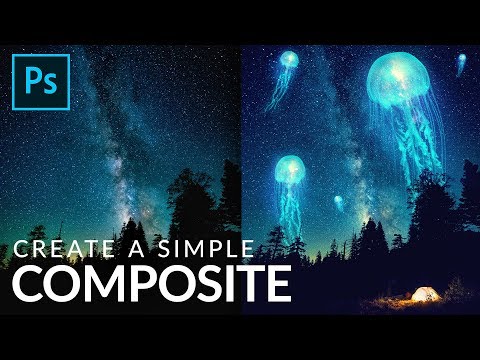
Apprenez à créer une composition amusante et surréaliste dans Photoshop en combinant des méduses, un ciel étoilé et des effets de lumière de galaxie, sans rien de plus complexe que le mode de fusion *Incrustation*, des masques de calque et quelques filtres.
Aaron intègre des méduses dans un ciel nocturne grâce au mode *Incrustation*, les place derrière la ligne des arbres avec une sélection *Gamme de couleurs* transformée en masque de calque, ajoute un flou de mouvement pour correspondre aux traînées d’étoiles à longue exposition, déforme les étoiles derrière les méduses avec *Liquéfier*, superpose des images de nébuleuses galactiques pour un effet de lumière lumineuse, ajoute une tente pour donner une idée d’échelle et d’intérêt au premier plan, puis finalise le tout avec une carte de dégradé personnalisée et une couche de grain.
CHAPITRES
00:00 Créer une composition simple dans Photoshop
01:23 Ajouter des méduses avec un masque de calque en mode Incrustation
08:05 Placer les méduses derrière les arbres
10:19 Ajouter un flou de mouvement pour harmoniser avec les étoiles
11:16 Déformer les étoiles derrière les méduses avec Liquéfier
12:26 Ajouter des effets de lumière galactique à l’intérieur des méduses
17:07 Ajouter une tente pour le premier plan et l’échelle
19:35 Unifier les couleurs avec une carte de dégradé
20:43 Ajouter du grain pour finaliser la composition
LES ÉTAPES
1. Glissez votre sujet sur l’arrière-plan et ajoutez un masque de calque pour masquer les contours durs
2. Changez le mode de fusion en *Incrustation* pour ne garder que les zones lumineuses
3. Dupliquez, retournez et déformez les copies pour construire votre composition
4. Utilisez *Sélection > Gamme de couleurs* sur l’arrière-plan pour créer un masque qui place votre sujet derrière les éléments du premier plan
5. Ajoutez un *Flou de mouvement* pour correspondre au mouvement existant dans l’arrière-plan
6. Utilisez Liquéfier pour...
Aaron intègre des méduses dans un ciel nocturne grâce au mode *Incrustation*, les place derrière la ligne des arbres avec une sélection *Gamme de couleurs* transformée en masque de calque, ajoute un flou de mouvement pour correspondre aux traînées d’étoiles à longue exposition, déforme les étoiles derrière les méduses avec *Liquéfier*, superpose des images de nébuleuses galactiques pour un effet de lumière lumineuse, ajoute une tente pour donner une idée d’échelle et d’intérêt au premier plan, puis finalise le tout avec une carte de dégradé personnalisée et une couche de grain.
CHAPITRES
00:00 Créer une composition simple dans Photoshop
01:23 Ajouter des méduses avec un masque de calque en mode Incrustation
08:05 Placer les méduses derrière les arbres
10:19 Ajouter un flou de mouvement pour harmoniser avec les étoiles
11:16 Déformer les étoiles derrière les méduses avec Liquéfier
12:26 Ajouter des effets de lumière galactique à l’intérieur des méduses
17:07 Ajouter une tente pour le premier plan et l’échelle
19:35 Unifier les couleurs avec une carte de dégradé
20:43 Ajouter du grain pour finaliser la composition
LES ÉTAPES
1. Glissez votre sujet sur l’arrière-plan et ajoutez un masque de calque pour masquer les contours durs
2. Changez le mode de fusion en *Incrustation* pour ne garder que les zones lumineuses
3. Dupliquez, retournez et déformez les copies pour construire votre composition
4. Utilisez *Sélection > Gamme de couleurs* sur l’arrière-plan pour créer un masque qui place votre sujet derrière les éléments du premier plan
5. Ajoutez un *Flou de mouvement* pour correspondre au mouvement existant dans l’arrière-plan
6. Utilisez Liquéfier pour...
À propos de ce tutoriel
PHLEARN a publié ce tutoriel vidéo de 24:19 le 28 octobre 2019. Il a été vu 307 708 fois sur YouTube.
Partager
Ce tutoriel dans d’autres langues
- ENHow to Create a Simple Composite in Photoshop
- ESCómo crear un compuesto simple en Photoshop
- PTComo criar um Composite simples no Photoshop
- ITCome creare un semplice Composite in Photoshop
- DESo erstellen Sie eine einfache Composite-in Photoshop
- NLHoe maak je een eenvoudige Composite in Photoshop aanmaken
- RUКак создать простой композитный в Photoshop
- PLJak stworzyć prosty kompozytowego w Photoshopie
- JAPhotoshopで簡単なコンポジットを作成する方法
- ARكيفية إنشاء مركب بسيط في فوتوشوب
- HIकैसे Photoshop में एक सरल समग्र बनाने के लिए
- IDCara Membuat Komposit Sederhana di Photoshop