La riproduzione carica il player incorporato di YouTube (modalità privacy avanzata).
Come creare una composizione surreale semplice in Photoshop
CanalePHLEARNCapitoli
Descrizione dell’autore
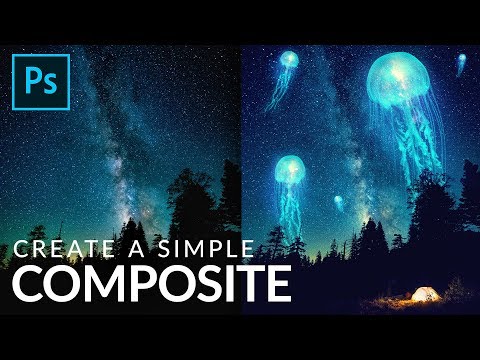
Impara a creare una divertente e surreale composizione in Photoshop, combinando meduse, un cielo notturno stellato ed effetti di luce galattica usando solo strumenti basilari come il *blend mode* Schermo, maschere di livello e qualche filtro.
Aaron integra le meduse nel cielo notturno con il *blend mode* Schermo, le nasconde dietro la linea degli alberi grazie a una selezione *Color Range* trasformata in maschera di livello, aggiunge sfocatura di movimento per abbinarsi alle scie stellari a lunga esposizione, deforma le stelle dietro le meduse con *Liquify*, inserisce immagini di nebulose galattiche con il *blend mode* Schermo per creare una fonte di luce luminosa, aggiunge una tenda per dare profondità e interesse al primo piano, e infine unisce tutto con una mappa degradato personalizzata e uno strato di grana.
CAPITOLI
00:00 Creare una composizione semplice in Photoshop
01:23 Aggiungere meduse con una maschera di livello in *blend mode* Schermo
08:05 Posizionare le meduse dietro gli alberi
10:19 Aggiungere sfocatura di movimento per abbinarsi alle stelle
11:16 Deformare le stelle dietro le meduse con *Liquify*
12:26 Aggiungere effetti di luce galattica all’interno delle meduse
17:07 Aggiungere una tenda per dare scala al primo piano
19:35 Unire i colori con una mappa degradato
20:43 Aggiungere grana per unire la composizione
I PASSAGGI
1. Trascina il tuo soggetto sullo sfondo e aggiungi una maschera di livello per nascondere i bordi netti
2. Cambia il *blend mode* in Schermo per far vedere solo le aree luminose
3. Duplica, ruota e deforma le copie per costruire la tua composizione
4. Usa *Selezione > Intervallo colori* sullo sfondo per creare una maschera che nasconde il soggetto dietro gli elementi in primo piano
5. Aggiungi *Sfocatura di movimento* per abbinarti al movimento esistente nello sfondo
6. Usa *Liqu…
Aaron integra le meduse nel cielo notturno con il *blend mode* Schermo, le nasconde dietro la linea degli alberi grazie a una selezione *Color Range* trasformata in maschera di livello, aggiunge sfocatura di movimento per abbinarsi alle scie stellari a lunga esposizione, deforma le stelle dietro le meduse con *Liquify*, inserisce immagini di nebulose galattiche con il *blend mode* Schermo per creare una fonte di luce luminosa, aggiunge una tenda per dare profondità e interesse al primo piano, e infine unisce tutto con una mappa degradato personalizzata e uno strato di grana.
CAPITOLI
00:00 Creare una composizione semplice in Photoshop
01:23 Aggiungere meduse con una maschera di livello in *blend mode* Schermo
08:05 Posizionare le meduse dietro gli alberi
10:19 Aggiungere sfocatura di movimento per abbinarsi alle stelle
11:16 Deformare le stelle dietro le meduse con *Liquify*
12:26 Aggiungere effetti di luce galattica all’interno delle meduse
17:07 Aggiungere una tenda per dare scala al primo piano
19:35 Unire i colori con una mappa degradato
20:43 Aggiungere grana per unire la composizione
I PASSAGGI
1. Trascina il tuo soggetto sullo sfondo e aggiungi una maschera di livello per nascondere i bordi netti
2. Cambia il *blend mode* in Schermo per far vedere solo le aree luminose
3. Duplica, ruota e deforma le copie per costruire la tua composizione
4. Usa *Selezione > Intervallo colori* sullo sfondo per creare una maschera che nasconde il soggetto dietro gli elementi in primo piano
5. Aggiungi *Sfocatura di movimento* per abbinarti al movimento esistente nello sfondo
6. Usa *Liqu…
Informazioni su questo tutorial
PHLEARN ha pubblicato questo video tutorial di 24:19 il 28 ottobre 2019. È stato visto 307.708 volte su YouTube.
- Canale
- PHLEARN
- Categoria
- Istruzione
- Durata
- 24:19
- Pubblicato
- 28 ottobre 2019
- Visualizzazioni
- 307.708
- Mi piace
- 7.924
Condividi
Questo tutorial in altre lingue
- ENHow to Create a Simple Composite in Photoshop
- FRComment créer un composite simple dans Photoshop
- ESCómo crear un compuesto simple en Photoshop
- PTComo criar um Composite simples no Photoshop
- DESo erstellen Sie eine einfache Composite-in Photoshop
- NLHoe maak je een eenvoudige Composite in Photoshop aanmaken
- RUКак создать простой композитный в Photoshop
- PLJak stworzyć prosty kompozytowego w Photoshopie
- JAPhotoshopで簡単なコンポジットを作成する方法
- ARكيفية إنشاء مركب بسيط في فوتوشوب
- HIकैसे Photoshop में एक सरल समग्र बनाने के लिए
- IDCara Membuat Komposit Sederhana di Photoshop