A reprodução carrega o leitor integrado do YouTube (modo de privacidade melhorada).
Como criar uma composição surrealista simples no Photoshop
CanalPHLEARNCapítulos
Descrição do autor
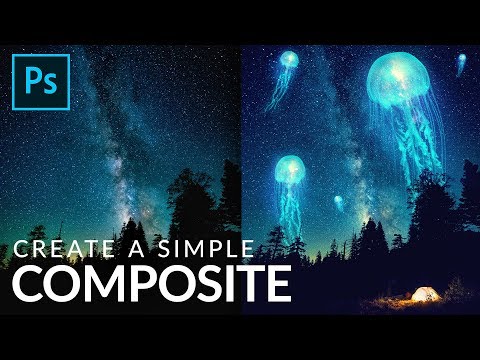
Aprenda a criar uma composição divertida e surrealista no Photoshop, combinando águas-vivas, um céu noturno estrelado e efeitos de luz de galáxia, usando apenas ferramentas básicas como o modo de fusão *Tela*, máscaras de camada e alguns filtros.
Aaron integra águas-vivas num céu noturno com o modo *Tela*, coloca-as atrás da linha das árvores usando uma seleção *Faixa de Cores* convertida em máscara de camada, adiciona desfoque de movimento para combinar com as trilhas de estrelas de longa exposição, distorce as estrelas atrás das águas-vivas com o *Liquify*, sobrepõe imagens de nebulosas galácticas para um efeito de luz brilhante, adiciona uma barraca para dar escala e interesse ao primeiro plano, e finaliza tudo com um mapa de degradê personalizado e uma camada de grão.
CAPÍTULOS
00:00 Criando uma composição simples no Photoshop
01:23 Adicionando águas-vivas com uma máscara de camada no modo Tela
08:05 Colocando as águas-vivas atrás das árvores
10:19 Adicionando desfoque de movimento para combinar com as estrelas
11:16 Distorcendo as estrelas atrás das águas-vivas com o Liquify
12:26 Adicionando efeitos de luz galáctica dentro de cada água-viva
17:07 Adicionando uma barraca para dar escala ao primeiro plano
19:35 Unificando as cores com um mapa de degradê
20:43 Adicionando grão para finalizar a composição
OS PASSOS
1. Arraste seu assunto para o fundo e adicione uma máscara de camada para esconder as bordas duras
2. Mude o modo de fusão para *Tela* para que apenas as áreas claras apareçam
3. Duplique, vire e distorça cópias para construir sua composição
4. Use *Selecionar > Faixa de Cores* no fundo para criar uma máscara que coloque seu assunto atrás dos elementos do primeiro plano
5. Adicione *Desfoque de Movimento* para combinar com o movimento existente no fundo
6. Use o Liquify para...
Aaron integra águas-vivas num céu noturno com o modo *Tela*, coloca-as atrás da linha das árvores usando uma seleção *Faixa de Cores* convertida em máscara de camada, adiciona desfoque de movimento para combinar com as trilhas de estrelas de longa exposição, distorce as estrelas atrás das águas-vivas com o *Liquify*, sobrepõe imagens de nebulosas galácticas para um efeito de luz brilhante, adiciona uma barraca para dar escala e interesse ao primeiro plano, e finaliza tudo com um mapa de degradê personalizado e uma camada de grão.
CAPÍTULOS
00:00 Criando uma composição simples no Photoshop
01:23 Adicionando águas-vivas com uma máscara de camada no modo Tela
08:05 Colocando as águas-vivas atrás das árvores
10:19 Adicionando desfoque de movimento para combinar com as estrelas
11:16 Distorcendo as estrelas atrás das águas-vivas com o Liquify
12:26 Adicionando efeitos de luz galáctica dentro de cada água-viva
17:07 Adicionando uma barraca para dar escala ao primeiro plano
19:35 Unificando as cores com um mapa de degradê
20:43 Adicionando grão para finalizar a composição
OS PASSOS
1. Arraste seu assunto para o fundo e adicione uma máscara de camada para esconder as bordas duras
2. Mude o modo de fusão para *Tela* para que apenas as áreas claras apareçam
3. Duplique, vire e distorça cópias para construir sua composição
4. Use *Selecionar > Faixa de Cores* no fundo para criar uma máscara que coloque seu assunto atrás dos elementos do primeiro plano
5. Adicione *Desfoque de Movimento* para combinar com o movimento existente no fundo
6. Use o Liquify para...
Sobre este tutorial
PHLEARN publicou este tutorial em vídeo de 24:19 em 28 de outubro de 2019. Foi visto 307 708 vezes no YouTube.
- Canal
- PHLEARN
- Categoria
- Educação
- Duração
- 24:19
- Publicado
- 28 de outubro de 2019
- Visualizações
- 307 708
- Gostos
- 7 924
Partilhar
Este tutorial noutros idiomas
- ENHow to Create a Simple Composite in Photoshop
- FRComment créer un composite simple dans Photoshop
- ESCómo crear un compuesto simple en Photoshop
- ITCome creare un semplice Composite in Photoshop
- DESo erstellen Sie eine einfache Composite-in Photoshop
- NLHoe maak je een eenvoudige Composite in Photoshop aanmaken
- RUКак создать простой композитный в Photoshop
- PLJak stworzyć prosty kompozytowego w Photoshopie
- JAPhotoshopで簡単なコンポジットを作成する方法
- ARكيفية إنشاء مركب بسيط في فوتوشوب
- HIकैसे Photoshop में एक सरल समग्र बनाने के लिए
- IDCara Membuat Komposit Sederhana di Photoshop