Die Wiedergabe lädt den eingebetteten YouTube-Player (erweiterter Datenschutzmodus).
Einfache Surreal-Composition in Photoshop erstellen – Schritt für Schritt
KanalPHLEARNKapitel
Beschreibung des Urhebers
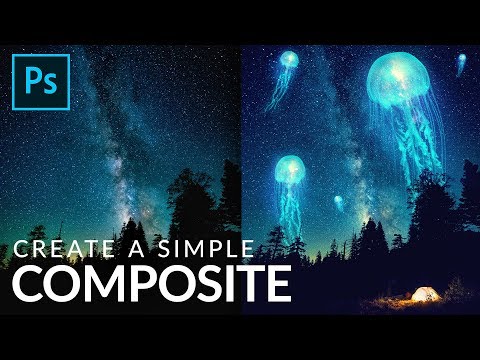
Lerne, wie du in Photoshop eine unterhaltsame, surrealistische Komposition erstellst, indem du Quallen, einen sternenklaren Nachthimmel und galaktische Lichteffekte kombinierst – ganz ohne komplizierte Techniken. Stattdessen nutzt du nur den *Screen-Modus*, Ebenenmasken und ein paar Filter.
Aaron setzt die Quallen in den Nachthimmel ein, indem er den *Screen-Modus* verwendet, platziert sie hinter den Baumkronen mit einer *Farbauswahl* als Ebenenmaske, fügt Bewegungsunschärfe hinzu, um die Langzeitbelichtung der Sternspuren zu imitieren, verzerrt die Sterne hinter den Quallen mit *Verflüssigen*, fügt galaktische Nebelbilder im *Screen-Modus* als leuchtende Lichtquelle ein, setzt ein Zelt für Maßstab und Vordergrund-Interesse hinzu und rundet alles mit einem benutzerdefinierten Gradienten und einer Körnungsebene ab.
INHALTSVERZEICHNIS
00:00 Eine einfache Komposition in Photoshop erstellen
01:23 Quallen mit einer Ebenenmaske im *Screen-Modus* einfügen
08:05 Quallen hinter den Bäumen platzieren
10:19 Bewegungsunschärfe hinzufügen, um die Sterne abzugleichen
11:16 Sterne hinter den Quallen mit *Verflüssigen* verzerren
12:26 Galaktische Lichteffekte in jede Qualle einfügen
17:07 Ein Zelt für Vordergrund-Maßstab hinzufügen
19:35 Farben mit einer Gradienten-Karte harmonisieren
20:43 Körnung hinzufügen, um die Komposition zu vereinen
DIE SCHRITTE
1. Ziehe dein Motiv auf den Hintergrund und füge eine Ebenenmaske hinzu, um harte Kanten zu verstecken
2. Ändere den *Blendmodus* auf *Screen*, sodass nur die hellen Bereiche sichtbar sind
3. Dupliziere, spiegle und verforme Kopien, um deine Komposition aufzubauen
4. Nutze *Auswahl > Farbbereich* auf dem Hintergrund, um eine Maske zu erstellen, die dein Motiv hinter Vordergrund-Elementen versteckt
5. Füge *Bewegungsunschärfe* hinzu, um die bestehende Bewegung im Hintergrund abzugleichen
6. Nutze *Verflüssigen*, um…
Aaron setzt die Quallen in den Nachthimmel ein, indem er den *Screen-Modus* verwendet, platziert sie hinter den Baumkronen mit einer *Farbauswahl* als Ebenenmaske, fügt Bewegungsunschärfe hinzu, um die Langzeitbelichtung der Sternspuren zu imitieren, verzerrt die Sterne hinter den Quallen mit *Verflüssigen*, fügt galaktische Nebelbilder im *Screen-Modus* als leuchtende Lichtquelle ein, setzt ein Zelt für Maßstab und Vordergrund-Interesse hinzu und rundet alles mit einem benutzerdefinierten Gradienten und einer Körnungsebene ab.
INHALTSVERZEICHNIS
00:00 Eine einfache Komposition in Photoshop erstellen
01:23 Quallen mit einer Ebenenmaske im *Screen-Modus* einfügen
08:05 Quallen hinter den Bäumen platzieren
10:19 Bewegungsunschärfe hinzufügen, um die Sterne abzugleichen
11:16 Sterne hinter den Quallen mit *Verflüssigen* verzerren
12:26 Galaktische Lichteffekte in jede Qualle einfügen
17:07 Ein Zelt für Vordergrund-Maßstab hinzufügen
19:35 Farben mit einer Gradienten-Karte harmonisieren
20:43 Körnung hinzufügen, um die Komposition zu vereinen
DIE SCHRITTE
1. Ziehe dein Motiv auf den Hintergrund und füge eine Ebenenmaske hinzu, um harte Kanten zu verstecken
2. Ändere den *Blendmodus* auf *Screen*, sodass nur die hellen Bereiche sichtbar sind
3. Dupliziere, spiegle und verforme Kopien, um deine Komposition aufzubauen
4. Nutze *Auswahl > Farbbereich* auf dem Hintergrund, um eine Maske zu erstellen, die dein Motiv hinter Vordergrund-Elementen versteckt
5. Füge *Bewegungsunschärfe* hinzu, um die bestehende Bewegung im Hintergrund abzugleichen
6. Nutze *Verflüssigen*, um…
Über dieses Tutorial
PHLEARN hat dieses 24:19 lange Video-Tutorial am 28. Oktober 2019 veröffentlicht. Es wurde 307.708-mal auf YouTube angesehen.
Teilen
Dieses Tutorial in anderen Sprachen
- ENHow to Create a Simple Composite in Photoshop
- FRComment créer un composite simple dans Photoshop
- ESCómo crear un compuesto simple en Photoshop
- PTComo criar um Composite simples no Photoshop
- ITCome creare un semplice Composite in Photoshop
- NLHoe maak je een eenvoudige Composite in Photoshop aanmaken
- RUКак создать простой композитный в Photoshop
- PLJak stworzyć prosty kompozytowego w Photoshopie
- JAPhotoshopで簡単なコンポジットを作成する方法
- ARكيفية إنشاء مركب بسيط في فوتوشوب
- HIकैसे Photoshop में एक सरल समग्र बनाने के लिए
- IDCara Membuat Komposit Sederhana di Photoshop