Pemutaran memuat pemutar YouTube tersemat (mode privasi yang ditingkatkan).
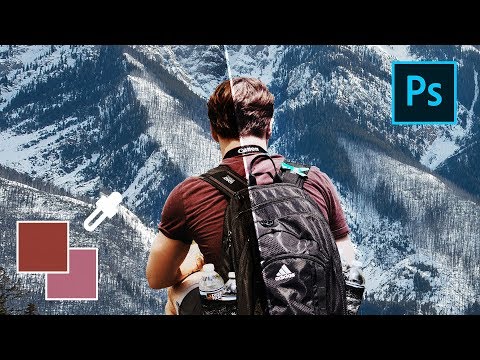
Cara Menyesuaikan Warna Otomatis di Photoshop
SaluranPHLEARNBab
Deskripsi dari pembuat
Pelajari cara menyesuaikan warna secara otomatis dalam komposisi Photoshop, sehingga subjek dan latar belakang terlihat seperti satu foto yang utuh.
Menyatukan subjek ke latar belakang baru hampir selalu meninggalkan perbedaan warna. Tutorial ini menggunakan perintah *Match Color* di Photoshop untuk menarik warna latar belakang ke subjek secara otomatis, lalu menyesuaikan hasilnya agar tetap terlihat alami.
BAB
00:00 Mengapa warna komposisi harus cocok
00:00:44 Menyatukan subjek ke latar belakang baru
00:01:59 Menduplikasi lapisan sebagai cadangan
00:02:15 Mengaplikasikan *Match Color* dari dokumen lain
00:03:02 Menyesuaikan kecerahan, intensitas warna, *fade*, dan *neutralize*
LANGKAH-LANGKAH
1. Duplikasi lapisan subjek terlebih dahulu, karena *Match Color* adalah edit yang merusak
2. Pilih *Image*, lalu *Adjustments*, lalu *Match Color*
3. Pilih dokumen dan lapisan latar belakang sebagai sumber
4. Sesuaikan *Luminance* dan *Color Intensity* sesuai selera
5. Gunakan *Neutralize* untuk meredakan pergeseran warna yang terlalu kuat
6. Gunakan *Fade* untuk mengurangi efek secara keseluruhan hingga tampak alami
―
PHLEARN PRO: Setiap tutorial PRO dalam satu keanggotaan
◦ Lebih dari 200 kursus mendalam tentang Photoshop, Lightroom, dan fotografi
◦ 1.000+ file PSD, gambar RAW, dan sampel yang bisa diunduh
◦ Preset, aksi Photoshop, dan LUTs sudah termasuk
◦ Tutorial PRO baru setiap bulan, disiarkan dalam 4K dengan subtitel dan bab
◦ Diratings 4.93/5 oleh 3.900+ siswa
◦ Bisa dibatalkan kapan saja, garansi pengembalian uang 100%
―
Ikuti *PHLEARN*:
Menyatukan subjek ke latar belakang baru hampir selalu meninggalkan perbedaan warna. Tutorial ini menggunakan perintah *Match Color* di Photoshop untuk menarik warna latar belakang ke subjek secara otomatis, lalu menyesuaikan hasilnya agar tetap terlihat alami.
BAB
00:00 Mengapa warna komposisi harus cocok
00:00:44 Menyatukan subjek ke latar belakang baru
00:01:59 Menduplikasi lapisan sebagai cadangan
00:02:15 Mengaplikasikan *Match Color* dari dokumen lain
00:03:02 Menyesuaikan kecerahan, intensitas warna, *fade*, dan *neutralize*
LANGKAH-LANGKAH
1. Duplikasi lapisan subjek terlebih dahulu, karena *Match Color* adalah edit yang merusak
2. Pilih *Image*, lalu *Adjustments*, lalu *Match Color*
3. Pilih dokumen dan lapisan latar belakang sebagai sumber
4. Sesuaikan *Luminance* dan *Color Intensity* sesuai selera
5. Gunakan *Neutralize* untuk meredakan pergeseran warna yang terlalu kuat
6. Gunakan *Fade* untuk mengurangi efek secara keseluruhan hingga tampak alami
―
PHLEARN PRO: Setiap tutorial PRO dalam satu keanggotaan
◦ Lebih dari 200 kursus mendalam tentang Photoshop, Lightroom, dan fotografi
◦ 1.000+ file PSD, gambar RAW, dan sampel yang bisa diunduh
◦ Preset, aksi Photoshop, dan LUTs sudah termasuk
◦ Tutorial PRO baru setiap bulan, disiarkan dalam 4K dengan subtitel dan bab
◦ Diratings 4.93/5 oleh 3.900+ siswa
◦ Bisa dibatalkan kapan saja, garansi pengembalian uang 100%
―
Ikuti *PHLEARN*:
Tentang tutorial ini
PHLEARN memublikasikan tutorial video berdurasi 5:45 ini pada 6 November 2018. Video ini telah ditonton 378.554 kali di YouTube.
- Saluran
- PHLEARN
- Kategori
- Pendidikan
- Durasi
- 5:45
- Dipublikasikan
- 6 November 2018
- Penayangan
- 378.554
- Suka
- 9.423
Bagikan
Tutorial ini dalam bahasa lain
- ENHow to Match Colors Automatically in Photoshop
- FRComment faire correspondre automatiquement les couleurs dans Photoshop
- ESCómo hacer coincidir los colores automáticamente en Photoshop
- PTComo combinar as cores automaticamente no Photoshop
- ITCome abbinare i colori automaticamente in Photoshop
- DEWie Match Farben automatisch in Photoshop
- NLHoe te match kleuren automatisch in Photoshop
- RUКак подобрать цвета Автоматически в Photoshop
- PLJak dopasować kolory Automatycznie w Photoshopie
- JAPhotoshopで自動的に色と一致する方法
- ARكيفية تطابق الألوان تلقائيا في برنامج فوتوشوب
- HIPhotoshop में स्वचालित रूप से रंग मैच के लिए