A reprodução carrega o leitor integrado do YouTube (modo de privacidade melhorada).
Como harmonizar cores automaticamente no Photoshop
CanalPHLEARNCapítulos
Descrição do autor
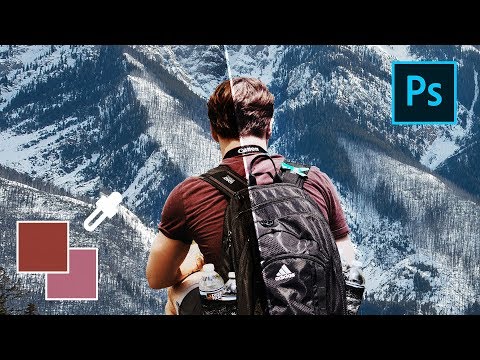
Aprenda a igualar cores automaticamente numa composição no Photoshop, para que o seu assunto e o fundo pareçam da mesma foto.
Quando sobrepões um assunto num novo fundo, quase sempre ficam cores que não combinam. Neste tutorial, usamos o comando *Correspondência de Cores* do Photoshop para ajustar automaticamente as cores do assunto ao fundo, e depois afinamos o resultado para que fique realista.
CAPÍTULOS
00:00 Por que as cores da composição precisam de harmonia
00:00:44 Sobrepondo o assunto num novo fundo
00:01:59 Duplicando a camada para guardar uma cópia de segurança
00:02:15 Aplicando *Correspondência de Cores* de outro documento
00:03:02 Ajustando luminância, intensidade, desvanecer e neutralizar
PASSOS
1. Duplique primeiro a camada do seu assunto, pois *Correspondência de Cores* é uma edição destrutiva
2. Vá a *Imagem*, depois *Ajustes*, e selecione *Correspondência de Cores*
3. Escolha o seu documento e camada de fundo como fonte
4. Ajuste a *Luminância* e a *Intensidade da Cor* ao seu gosto
5. Use *Neutralizar* para acalmar uma mudança de cor muito forte
6. Use *Desvanecer* para reduzir o efeito geral até que fique natural
—
PHLEARN PRO: todos os tutoriais PRO, uma única assinatura
◦ Mais de 200 cursos aprofundados e masterclasses sobre Photoshop, Lightroom e fotografia
◦ 1.000+ PSDs, imagens RAW e ficheiros de exemplo para descarregar e acompanhar
◦ Presets, ações do Photoshop e LUTs incluídos
◦ Novos tutoriais PRO todos os meses, transmitidos em 4K com legendas e capítulos
◦ Avaliado com 4,93/5 por mais de 3.900 alunos
◦ Cancelamento a qualquer momento, garantia de reembolso de 100%
—
Siga o PHLEARN:
Quando sobrepões um assunto num novo fundo, quase sempre ficam cores que não combinam. Neste tutorial, usamos o comando *Correspondência de Cores* do Photoshop para ajustar automaticamente as cores do assunto ao fundo, e depois afinamos o resultado para que fique realista.
CAPÍTULOS
00:00 Por que as cores da composição precisam de harmonia
00:00:44 Sobrepondo o assunto num novo fundo
00:01:59 Duplicando a camada para guardar uma cópia de segurança
00:02:15 Aplicando *Correspondência de Cores* de outro documento
00:03:02 Ajustando luminância, intensidade, desvanecer e neutralizar
PASSOS
1. Duplique primeiro a camada do seu assunto, pois *Correspondência de Cores* é uma edição destrutiva
2. Vá a *Imagem*, depois *Ajustes*, e selecione *Correspondência de Cores*
3. Escolha o seu documento e camada de fundo como fonte
4. Ajuste a *Luminância* e a *Intensidade da Cor* ao seu gosto
5. Use *Neutralizar* para acalmar uma mudança de cor muito forte
6. Use *Desvanecer* para reduzir o efeito geral até que fique natural
—
PHLEARN PRO: todos os tutoriais PRO, uma única assinatura
◦ Mais de 200 cursos aprofundados e masterclasses sobre Photoshop, Lightroom e fotografia
◦ 1.000+ PSDs, imagens RAW e ficheiros de exemplo para descarregar e acompanhar
◦ Presets, ações do Photoshop e LUTs incluídos
◦ Novos tutoriais PRO todos os meses, transmitidos em 4K com legendas e capítulos
◦ Avaliado com 4,93/5 por mais de 3.900 alunos
◦ Cancelamento a qualquer momento, garantia de reembolso de 100%
—
Siga o PHLEARN:
Sobre este tutorial
PHLEARN publicou este tutorial em vídeo de 5:45 em 6 de novembro de 2018. Foi visto 378 554 vezes no YouTube.
- Canal
- PHLEARN
- Categoria
- Educação
- Duração
- 5:45
- Publicado
- 6 de novembro de 2018
- Visualizações
- 378 554
- Gostos
- 9 423
Partilhar
Este tutorial noutros idiomas
- ENHow to Match Colors Automatically in Photoshop
- FRComment faire correspondre automatiquement les couleurs dans Photoshop
- ESCómo hacer coincidir los colores automáticamente en Photoshop
- ITCome abbinare i colori automaticamente in Photoshop
- DEWie Match Farben automatisch in Photoshop
- NLHoe te match kleuren automatisch in Photoshop
- RUКак подобрать цвета Автоматически в Photoshop
- PLJak dopasować kolory Automatycznie w Photoshopie
- JAPhotoshopで自動的に色と一致する方法
- ARكيفية تطابق الألوان تلقائيا في برنامج فوتوشوب
- HIPhotoshop में स्वचालित रूप से रंग मैच के लिए
- IDBagaimana untuk Match Colors otomatis di Photoshop