Afspelen laadt de ingesloten YouTube-speler (privacyvriendelijke modus).
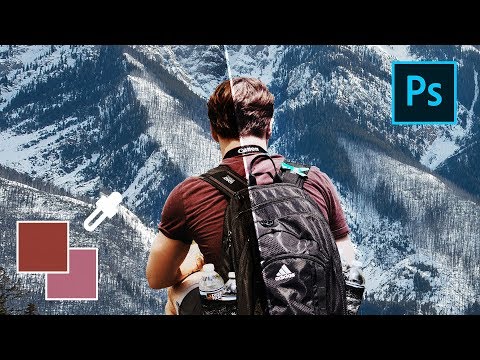
Kleuren automatisch afstemmen in Photoshop
KanaalPHLEARNHoofdstukken
Beschrijving van de maker
Leer hoe je kleuren in een Photoshop-compositie automatisch kunt afstemmen, zodat je onderwerp en achtergrond eruitzien alsof ze bij elkaar horen.
Een onderwerp op een nieuwe achtergrond zetten laat bijna altijd een kleurverschil achter. In deze tutorial gebruiken we de *Kleur afstemmen*-opdracht in Photoshop om de kleuren van de achtergrond automatisch over te nemen op het onderwerp, en dan nog even bij te sturen zodat alles natuurlijk blijft.
HOOFDSTUKKEN
00:00 Waarom kleuren in een compositie moeten matchen
00:00:44 Het onderwerp op een nieuwe achtergrond plaatsen
00:01:59 De laag dupliceren voor een back-up
00:02:15 *Kleur afstemmen* toepassen vanuit een ander document
00:03:02 Luminantie, intensiteit, vervagen en neutraliseren aanpassen
DE STAPPEN
1. Dupliceer eerst de laag van je onderwerp, want *Kleur afstemmen* is een destructieve bewerking
2. Ga naar *Afbeelding*, dan *Aanpassingen*, dan *Kleur afstemmen*
3. Kies je achtergronddocument en laag als bron
4. Pas *Luminantie* en *Kleurintensiteit* aan naar smaak
5. Gebruik *Neutraliseren* om een te sterke kleurverschuiving te verzachten
6. Gebruik *Vervagen* om het effect terug te draaien tot het er natuurlijk uitziet
—
PHLEARN PRO: elke PRO-les, één abonnement
• Meer dan 200 diepgaande cursussen en masterclasses over Photoshop, Lightroom en fotografie
• 1.000+ downloadbare PSD’s, RAW-bestanden en voorbeeldbestanden om mee te doen
• Presets, Photoshop-acties en LUT’s inbegrepen
• Nieuwe PRO-lesvideo’s elke maand, gestreamd in 4K met ondertitels en hoofdstukken
• Beoordeeld met 4,93/5 door meer dan 3.900 studenten
• Altijd opzegbaar, 100% geld-terug-garantie
—
Volg PHLEARN:
Een onderwerp op een nieuwe achtergrond zetten laat bijna altijd een kleurverschil achter. In deze tutorial gebruiken we de *Kleur afstemmen*-opdracht in Photoshop om de kleuren van de achtergrond automatisch over te nemen op het onderwerp, en dan nog even bij te sturen zodat alles natuurlijk blijft.
HOOFDSTUKKEN
00:00 Waarom kleuren in een compositie moeten matchen
00:00:44 Het onderwerp op een nieuwe achtergrond plaatsen
00:01:59 De laag dupliceren voor een back-up
00:02:15 *Kleur afstemmen* toepassen vanuit een ander document
00:03:02 Luminantie, intensiteit, vervagen en neutraliseren aanpassen
DE STAPPEN
1. Dupliceer eerst de laag van je onderwerp, want *Kleur afstemmen* is een destructieve bewerking
2. Ga naar *Afbeelding*, dan *Aanpassingen*, dan *Kleur afstemmen*
3. Kies je achtergronddocument en laag als bron
4. Pas *Luminantie* en *Kleurintensiteit* aan naar smaak
5. Gebruik *Neutraliseren* om een te sterke kleurverschuiving te verzachten
6. Gebruik *Vervagen* om het effect terug te draaien tot het er natuurlijk uitziet
—
PHLEARN PRO: elke PRO-les, één abonnement
• Meer dan 200 diepgaande cursussen en masterclasses over Photoshop, Lightroom en fotografie
• 1.000+ downloadbare PSD’s, RAW-bestanden en voorbeeldbestanden om mee te doen
• Presets, Photoshop-acties en LUT’s inbegrepen
• Nieuwe PRO-lesvideo’s elke maand, gestreamd in 4K met ondertitels en hoofdstukken
• Beoordeeld met 4,93/5 door meer dan 3.900 studenten
• Altijd opzegbaar, 100% geld-terug-garantie
—
Volg PHLEARN:
Over deze tutorial
PHLEARN publiceerde deze videotutorial van 5:45 op 6 november 2018. Hij is 378.554 keer bekeken op YouTube.
Delen
Deze tutorial in andere talen
- ENHow to Match Colors Automatically in Photoshop
- FRComment faire correspondre automatiquement les couleurs dans Photoshop
- ESCómo hacer coincidir los colores automáticamente en Photoshop
- PTComo combinar as cores automaticamente no Photoshop
- ITCome abbinare i colori automaticamente in Photoshop
- DEWie Match Farben automatisch in Photoshop
- RUКак подобрать цвета Автоматически в Photoshop
- PLJak dopasować kolory Automatycznie w Photoshopie
- JAPhotoshopで自動的に色と一致する方法
- ARكيفية تطابق الألوان تلقائيا في برنامج فوتوشوب
- HIPhotoshop में स्वचालित रूप से रंग मैच के लिए
- IDBagaimana untuk Match Colors otomatis di Photoshop