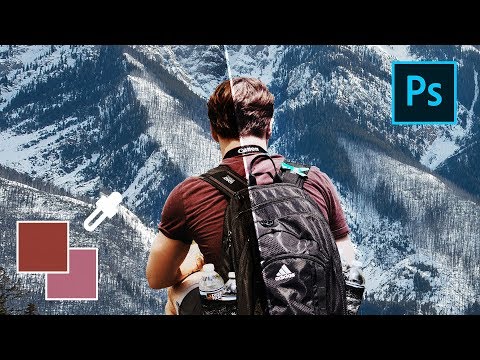
Die Wiedergabe lädt den eingebetteten YouTube-Player (erweiterter Datenschutzmodus).
Farben in Photoshop automatisch abgleichen – so geht’s
KanalPHLEARNKapitel
Beschreibung des Urhebers
Lerne, wie du Farben in einer Photoshop-Montage automatisch abgleichen kannst, sodass dein Motiv und der Hintergrund wie aus einem Guss wirken.
Ein Motiv auf einen neuen Hintergrund zu setzen, hinterlässt fast immer einen Farbunterschied. In diesem Tutorial nutzen wir den Befehl *Farbe anpassen* in Photoshop, um die Hintergrundfarben automatisch auf das Motiv zu übertragen – und feilen dann noch nach, damit alles natürlich bleibt.
INHALTSVERZEICHNIS
00:00 Warum Farben in der Montage übereinstimmen müssen
00:00:44 Motiv auf neuen Hintergrund setzen
00:01:59 Ebene duplizieren, um eine Sicherung zu haben
00:02:15 *Farbe anpassen* aus einem anderen Dokument anwenden
00:03:02 Helligkeit, Intensität, Abblenden und Neutralisieren einstellen
DIE SCHRITTE
1. Dupliziere zuerst die Ebene deines Motivs – *Farbe anpassen* ist ein zerstörender Befehl
2. Gehe zu *Bild*, dann *Anpassen*, dann *Farbe anpassen*
3. Wähle dein Hintergrund-Dokument und die entsprechende Ebene als Quelle
4. Passe *Helligkeit* und *Farbintensität* nach deinem Geschmack an
5. Nutze *Neutralisieren*, um eine zu starke Farbverschiebung zu mildern
6. Verwende *Abblenden*, um den Effekt insgesamt zurückzufahren, bis er natürlich wirkt
—
PHLEARN PRO: Jeder PRO-Kurs, ein Abo
◦ Über 200 vertiefende Kurse und Masterclasses zu Photoshop, Lightroom und Fotografie
◦ 1.000+ herunterladbare PSD-Dateien, RAW-Bilder und Beispieldateien zum Mitmachen
◦ Presets, Photoshop-Aktionen und LUTs inklusive
◦ Neue PRO-Kurse jeden Monat, gestreamt in 4K mit Untertiteln und Kapiteln
◦ Bewertet mit 4,93/5 von über 3.900 Teilnehmern
◦ Jederzeit kündbar, 100% Geld-zurück-Garantie
—
Folgt PHLEARN:
Ein Motiv auf einen neuen Hintergrund zu setzen, hinterlässt fast immer einen Farbunterschied. In diesem Tutorial nutzen wir den Befehl *Farbe anpassen* in Photoshop, um die Hintergrundfarben automatisch auf das Motiv zu übertragen – und feilen dann noch nach, damit alles natürlich bleibt.
INHALTSVERZEICHNIS
00:00 Warum Farben in der Montage übereinstimmen müssen
00:00:44 Motiv auf neuen Hintergrund setzen
00:01:59 Ebene duplizieren, um eine Sicherung zu haben
00:02:15 *Farbe anpassen* aus einem anderen Dokument anwenden
00:03:02 Helligkeit, Intensität, Abblenden und Neutralisieren einstellen
DIE SCHRITTE
1. Dupliziere zuerst die Ebene deines Motivs – *Farbe anpassen* ist ein zerstörender Befehl
2. Gehe zu *Bild*, dann *Anpassen*, dann *Farbe anpassen*
3. Wähle dein Hintergrund-Dokument und die entsprechende Ebene als Quelle
4. Passe *Helligkeit* und *Farbintensität* nach deinem Geschmack an
5. Nutze *Neutralisieren*, um eine zu starke Farbverschiebung zu mildern
6. Verwende *Abblenden*, um den Effekt insgesamt zurückzufahren, bis er natürlich wirkt
—
PHLEARN PRO: Jeder PRO-Kurs, ein Abo
◦ Über 200 vertiefende Kurse und Masterclasses zu Photoshop, Lightroom und Fotografie
◦ 1.000+ herunterladbare PSD-Dateien, RAW-Bilder und Beispieldateien zum Mitmachen
◦ Presets, Photoshop-Aktionen und LUTs inklusive
◦ Neue PRO-Kurse jeden Monat, gestreamt in 4K mit Untertiteln und Kapiteln
◦ Bewertet mit 4,93/5 von über 3.900 Teilnehmern
◦ Jederzeit kündbar, 100% Geld-zurück-Garantie
—
Folgt PHLEARN:
Über dieses Tutorial
PHLEARN hat dieses 5:45 lange Video-Tutorial am 6. November 2018 veröffentlicht. Es wurde 378.554-mal auf YouTube angesehen.
Teilen
Dieses Tutorial in anderen Sprachen
- ENHow to Match Colors Automatically in Photoshop
- FRComment faire correspondre automatiquement les couleurs dans Photoshop
- ESCómo hacer coincidir los colores automáticamente en Photoshop
- PTComo combinar as cores automaticamente no Photoshop
- ITCome abbinare i colori automaticamente in Photoshop
- NLHoe te match kleuren automatisch in Photoshop
- RUКак подобрать цвета Автоматически в Photoshop
- PLJak dopasować kolory Automatycznie w Photoshopie
- JAPhotoshopで自動的に色と一致する方法
- ARكيفية تطابق الألوان تلقائيا في برنامج فوتوشوب
- HIPhotoshop में स्वचालित रूप से रंग मैच के लिए
- IDBagaimana untuk Match Colors otomatis di Photoshop