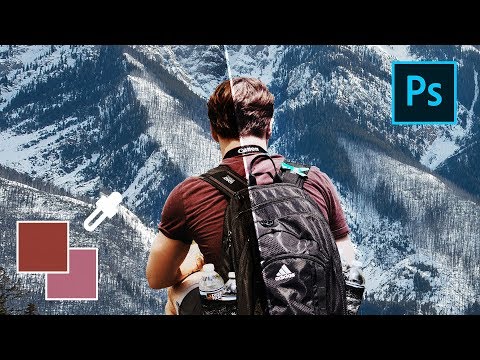
La riproduzione carica il player incorporato di YouTube (modalità privacy avanzata).
Come abbinare automaticamente i colori in Photoshop
CanalePHLEARNCapitoli
Descrizione dell’autore
Impara a far corrispondere automaticamente i colori in una composizione Photoshop, così che il tuo soggetto e lo sfondo sembrino provenire dalla stessa foto.
Inserire un soggetto su uno sfondo nuovo quasi sempre lascia un problema di abbinamento dei colori. Questo tutorial utilizza il comando *Match Color* di Photoshop per trasferire automaticamente i colori dello sfondo sul soggetto, e poi affina il risultato per mantenerlo realistico.
CAPITOLI
00:00 Perché i colori della composizione devono corrispondere
00:00:44 Composizione del soggetto su uno sfondo nuovo
00:01:59 Duplicazione dello strato per avere un backup
00:02:15 Applicazione di *Match Color* da un altro documento
00:03:02 Regolazione di luminosità, intensità, sfumatura e neutralizzazione
I PASSAGGI
1. Duplica prima lo strato del soggetto, perché *Match Color* è un’operazione distruttiva
2. Vai su *Immagine*, poi *Regolazioni*, poi *Abbina colori*
3. Scegli il documento e lo strato dello sfondo come fonte
4. Regola *Luminosità* e *Intensità colore* a tuo piacimento
5. Usa *Neutralizza* per attenuare uno spostamento cromatico troppo marcato
6. Usa *Sfuma* per ridurre l’effetto complessivo fino a renderlo naturale
—
PHLEARN PRO: ogni tutorial PRO, un abbonamento
• Oltre 200 corsi approfonditi e masterclass su Photoshop, Lightroom e fotografia
• 1.000+ PSD scaricabili, immagini RAW e file di esempio per seguire passo passo
• Preset, azioni Photoshop e LUT inclusi
• Nuovi tutorial PRO ogni mese, trasmessi in 4K con sottotitoli e capitoli
• Valutato 4,93/5 da oltre 3.900 studenti
• Annulla quando vuoi, garanzia di rimborso al 100%
—
Segui PHLEARN:
Inserire un soggetto su uno sfondo nuovo quasi sempre lascia un problema di abbinamento dei colori. Questo tutorial utilizza il comando *Match Color* di Photoshop per trasferire automaticamente i colori dello sfondo sul soggetto, e poi affina il risultato per mantenerlo realistico.
CAPITOLI
00:00 Perché i colori della composizione devono corrispondere
00:00:44 Composizione del soggetto su uno sfondo nuovo
00:01:59 Duplicazione dello strato per avere un backup
00:02:15 Applicazione di *Match Color* da un altro documento
00:03:02 Regolazione di luminosità, intensità, sfumatura e neutralizzazione
I PASSAGGI
1. Duplica prima lo strato del soggetto, perché *Match Color* è un’operazione distruttiva
2. Vai su *Immagine*, poi *Regolazioni*, poi *Abbina colori*
3. Scegli il documento e lo strato dello sfondo come fonte
4. Regola *Luminosità* e *Intensità colore* a tuo piacimento
5. Usa *Neutralizza* per attenuare uno spostamento cromatico troppo marcato
6. Usa *Sfuma* per ridurre l’effetto complessivo fino a renderlo naturale
—
PHLEARN PRO: ogni tutorial PRO, un abbonamento
• Oltre 200 corsi approfonditi e masterclass su Photoshop, Lightroom e fotografia
• 1.000+ PSD scaricabili, immagini RAW e file di esempio per seguire passo passo
• Preset, azioni Photoshop e LUT inclusi
• Nuovi tutorial PRO ogni mese, trasmessi in 4K con sottotitoli e capitoli
• Valutato 4,93/5 da oltre 3.900 studenti
• Annulla quando vuoi, garanzia di rimborso al 100%
—
Segui PHLEARN:
Informazioni su questo tutorial
PHLEARN ha pubblicato questo video tutorial di 5:45 il 6 novembre 2018. È stato visto 378.554 volte su YouTube.
- Canale
- PHLEARN
- Categoria
- Istruzione
- Durata
- 5:45
- Pubblicato
- 6 novembre 2018
- Visualizzazioni
- 378.554
- Mi piace
- 9.423
Condividi
Questo tutorial in altre lingue
- ENHow to Match Colors Automatically in Photoshop
- FRComment faire correspondre automatiquement les couleurs dans Photoshop
- ESCómo hacer coincidir los colores automáticamente en Photoshop
- PTComo combinar as cores automaticamente no Photoshop
- DEWie Match Farben automatisch in Photoshop
- NLHoe te match kleuren automatisch in Photoshop
- RUКак подобрать цвета Автоматически в Photoshop
- PLJak dopasować kolory Automatycznie w Photoshopie
- JAPhotoshopで自動的に色と一致する方法
- ARكيفية تطابق الألوان تلقائيا في برنامج فوتوشوب
- HIPhotoshop में स्वचालित रूप से रंग मैच के लिए
- IDBagaimana untuk Match Colors otomatis di Photoshop